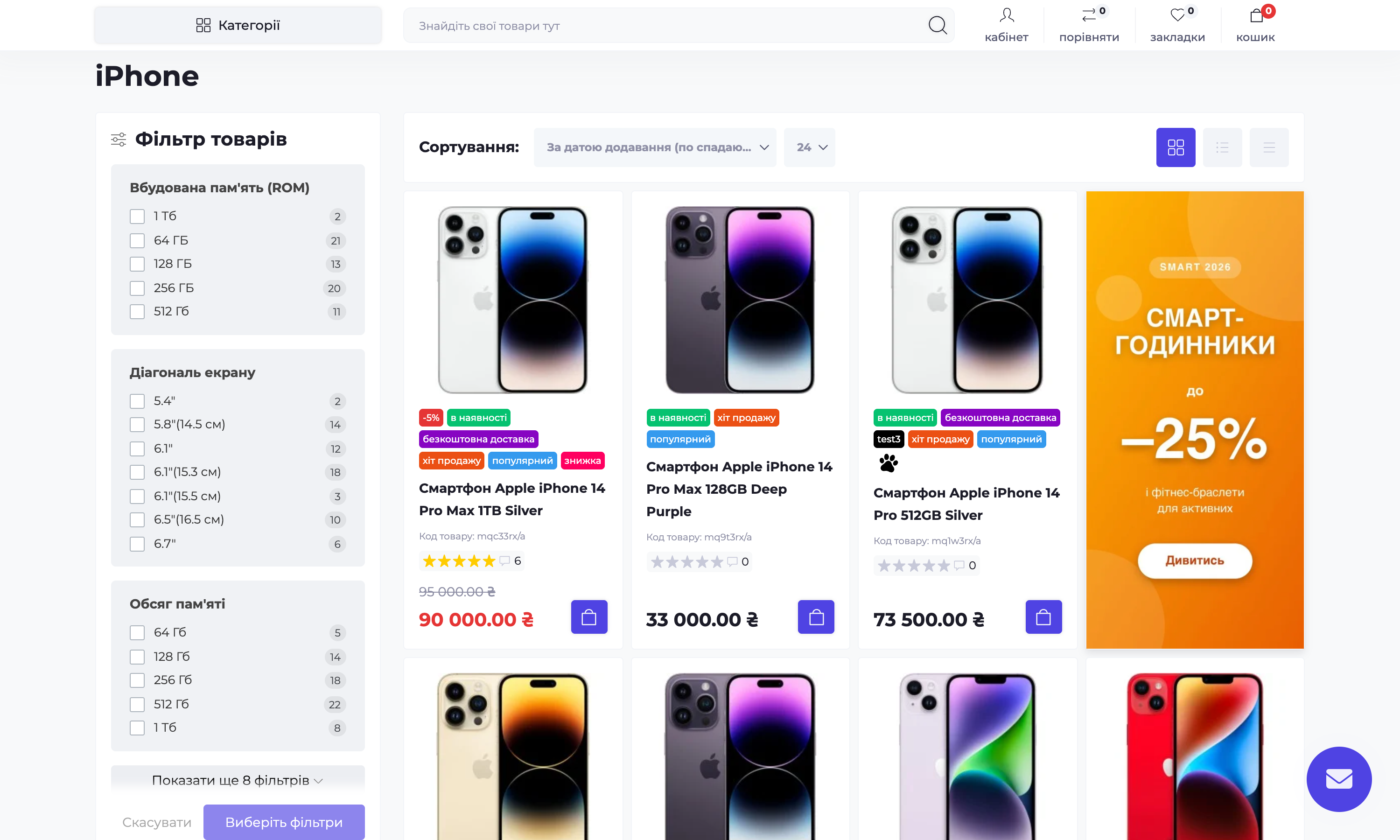
Модуль "Банери в списку товарів" додає рекламний банер у сітку товарів: у категоріях, на сторінках брендів, на сторінці акцій і в результатах пошуку. Банер займає одну клітинку сітки на всю висоту картки товару і не забирає місця в товарів: їхня кількість на сторінці та пагінація не змінюються. Для банера можна задати місце в сітці, період показу та окремі зображення для кожної мови.
Керування модулем: меню Octemplates → Банери → Банери в списку товарів.
Список банерів
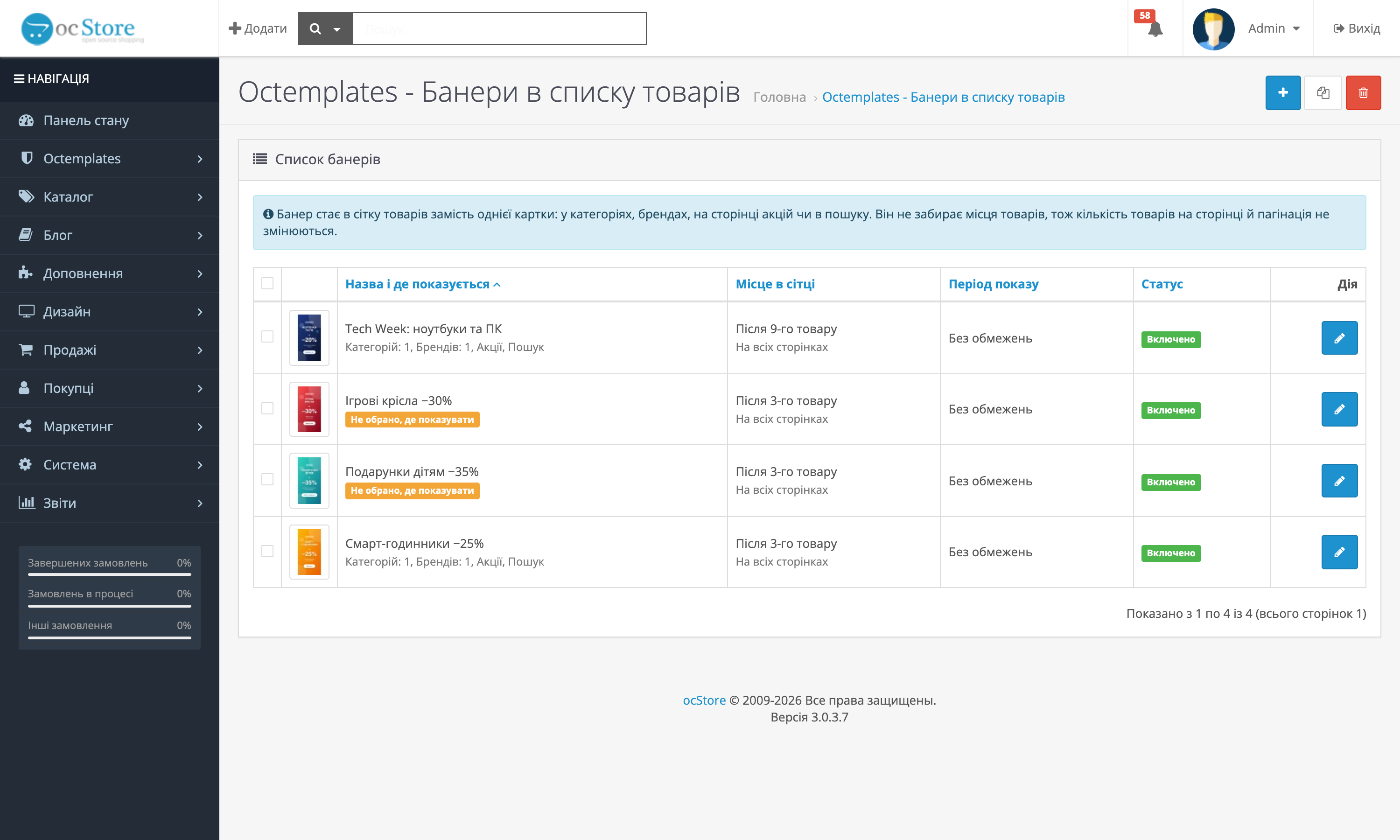
У списку показано Назву і де показується банер, його Місце в сітці ("Після N-го товару"), Період показу ("Без обмежень", "Ще не почався" або "Завершився"), Статус. У колонці "Дія" – кнопка редагування, а нагорі сторінки – кнопки "Додати", "Копіювати" та "Видалити" для відмічених банерів.
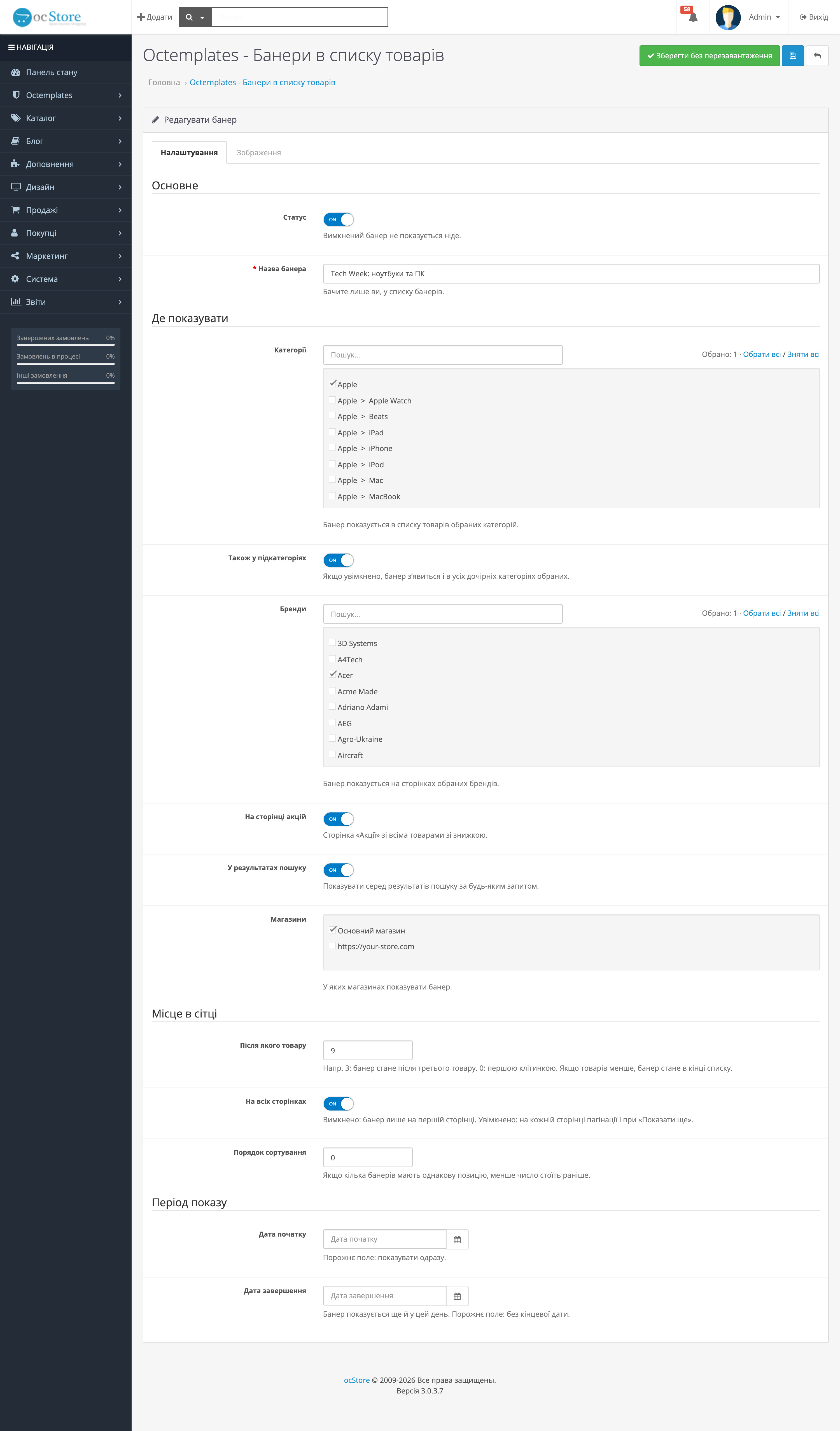
Вкладка "Налаштування"
Основне
- Статус – вимкнений банер не показується ніде;
- Назва банера – бачите лише ви, у списку банерів.
Де показувати
- Категорії – банер показується в списку товарів обраних категорій;
- Також у підкатегоріях – якщо увімкнено, банер з'явиться і в усіх дочірніх категоріях обраних;
- Бренди – банер показується на сторінках обраних брендів;
- На сторінці акцій – сторінка "Акції" зі всіма товарами зі знижкою;
- У результатах пошуку – показувати серед результатів пошуку за будь-яким запитом;
- Магазини – у яких магазинах показувати банер.
Місце в сітці
- Після якого товару – наприклад, 3: банер стане після третього товару, 0: першою клітинкою. Якщо товарів менше, банер стане в кінці списку;
- На всіх сторінках – вимкнено: банер лише на першій сторінці. Увімкнено: на кожній сторінці пагінації і при натисканні "Показати ще";
- Порядок сортування – якщо кілька банерів мають однакову позицію, менше число стоїть раніше.
Період показу
- Дата початку – порожнє поле: показувати одразу;
- Дата завершення – банер показується ще й у цей день. Порожнє поле: без кінцевої дати.
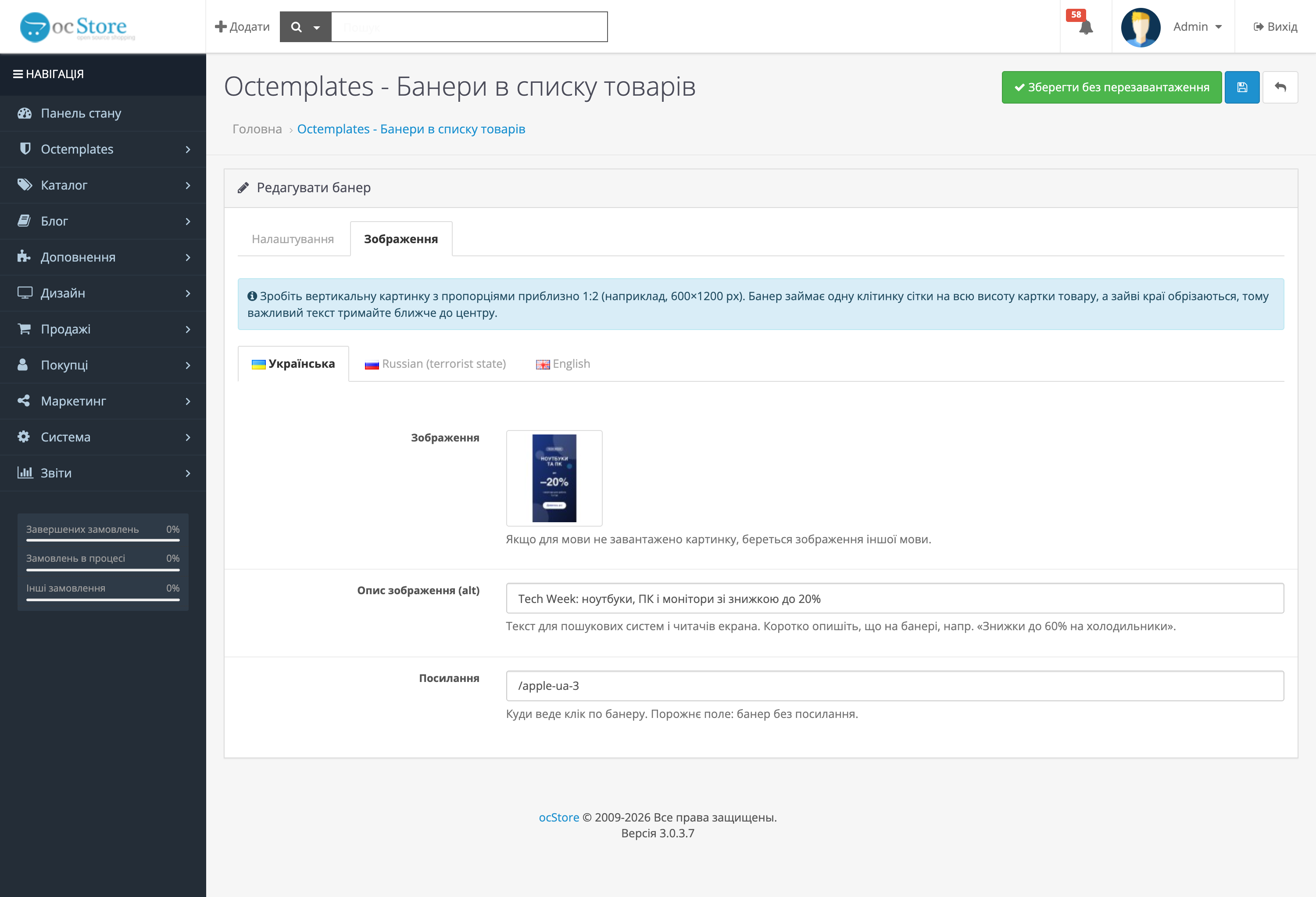
Вкладка "Зображення"
Зображення задається окремо для кожної мови. Зробіть вертикальну картинку з пропорціями приблизно 1:2 (наприклад, 600×1200 px). Банер займає одну клітинку сітки на всю висоту картки товару, а зайві краї обрізаються, тому важливий текст тримайте ближче до центру.
- Зображення – якщо для мови не завантажено картинку, береться зображення іншої мови;
- Опис зображення (alt) – текст для пошукових систем і читачів екрана. Коротко опишіть, що на банері, наприклад "Знижки до 60% на холодильники";
- Посилання – куди веде клік по банеру. Порожнє поле: банер без посилання.
Як це виглядає на сайті
Банер стоїть у сітці товарів на вказаному місці. На пристроях з мишею при наведенні він плавно піднімається, з'являється м'яка тінь і проходить легкий відблиск. На телефоні, коли товари йдуть по одному в ряд, банер показується повністю у власних пропорціях, а у вигляді "2 товари в ряд" займає всю висоту сусідньої картки. У режимах "Список" і "Прайс-лист" банер не показується.